
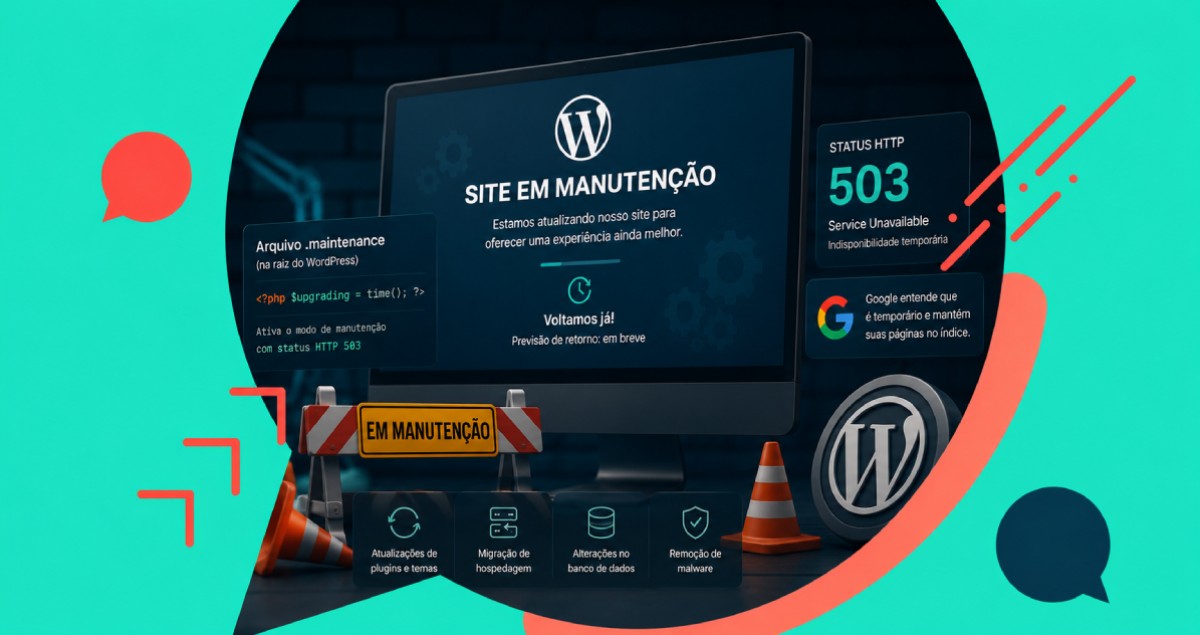
Colocar o WordPress em modo de manutenção é a forma correta de avisar visitantes e o Google que o site está passando por uma atualização temporária. Assim, você evita prejudicar o SEO ou deixar a página quebrada no ar. O jeito mais simples é usar um plugin dedicado, mas também dá para fazer manualmente com um arquivo .maintenance. De qualquer forma, o importante é sempre usar o código de status HTTP 503, para sinalizar ao Google que a indisponibilidade é temporária.
O que é o modo de manutenção WordPress?
É um estado temporário em que o site exibe uma página de aviso — “Voltamos já”, “Em manutenção” — no lugar do conteúdo normal, enquanto você faz alguma mudança nos bastidores, como atualização de plugins, tema, migração ou ajuste de banco de dados. Aliás, o WordPress já ativa uma versão básica dele automaticamente sempre que uma atualização de core ou plugin está em andamento. No entanto, essa versão dura poucos segundos e não serve para manutenções mais longas.
Quando usar o modo de manutenção WordPress
Vale ativar antes de qualquer mudança que deixe o site instável por mais de alguns segundos. Os casos mais comuns são: atualização de vários plugins de uma vez, troca de tema, migração de hospedagem (veja nosso guia de como migrar um site WordPress sem perder dados), alterações direto no banco de dados ou remoção de malware (veja como remover malware do WordPress). Por outro lado, se a mudança é rápida e de baixo risco, como trocar um texto ou adicionar uma imagem, não precisa.
Como ativar o modo de manutenção manualmente (sem plugin)
Crie um arquivo chamado .maintenance na pasta raiz do WordPress (a mesma onde fica o wp-config.php), com o seguinte conteúdo:
<?php $upgrading = time(); ?>Assim, o WordPress reconhece esse arquivo automaticamente e passa a exibir a tela padrão de manutenção com status HTTP 503 para qualquer visitante. Para desativar, basta apagar o arquivo. Esse método é rápido, mas a página exibida é genérica, sem a identidade visual do seu site.
Como ativar usando um plugin de manutenção
Se quiser uma página personalizada, com logo, texto e prazo estimado de retorno, o caminho mais simples é um plugin de manutenção. Os mais usados no mercado brasileiro são o WP Maintenance Mode, o SeedProd e o Coming Soon Page & Maintenance Mode — todos disponíveis no repositório oficial de plugins do WordPress.org. Basta instalar, ativar, escolher o design da tela e ligar o modo. A maioria já configura o status HTTP 503 automaticamente, mas, ainda assim, vale conferir isso nas configurações antes de publicar — é o detalhe técnico mais importante de todo o processo.
Por que o status HTTP 503 importa tanto
Sem o 503, o Google pode interpretar a página de manutenção como o conteúdo definitivo do site. Isso é arriscado, pois ele pode começar a substituir suas páginas indexadas por ela, o que derruba o ranking. Já com o 503 configurado corretamente, o Google entende que é temporário, tenta novamente mais tarde e mantém suas páginas no índice normalmente — veja a orientação oficial do Google Search Central sobre indisponibilidade temporária de sites. Se a manutenção passar de alguns dias, adicionar um cabeçalho Retry-After informando quando o site volta ajuda ainda mais.
Quando o modo de manutenção não é suficiente
Se o problema já aconteceu — o site caiu, apresentou erro crítico ou foi invadido — o modo de manutenção sozinho não resolve nada. Ele só esconde o problema do visitante enquanto alguém conserta. Nesses casos, o que resolve de fato é suporte técnico especializado para diagnosticar e corrigir a causa raiz.
Para evitar chegar nesse ponto, vale considerar um plano de suporte WordPress contínuo.
